Profil

kenalin gan nama lengkap ane Reychan Faizzurrahman panggil aja Faiz, alamat rumah : JL.Bhakti II/21 Blok A Perumahan Trangkil Sejahtera RT.02 RW.10 Kel Sukorejo Kec gunungpati SEMARANG, hobi ane gambar gan. klo nggk percaya nih buktinya Semarangstreetartcrew.blogspot.com, ane sekolah di SMK muhammadiyah 2 semarang . disini ane cuman mau bagi2 ilmu tentang segalanya ya nggk semua sih gan, tapi semoga bermanfaat untuk agan2 semua .. THANKS

Senin, 13 Mei 2013

Cara membuat jaringan server sederhana dengan CISCO Packet Tracer

Disini saya akan membuat jaringan sederhana dengan 2 web server dan 4 client PC menggunakan aplikasi “Cisco Packet Tracer
Hal pertama yang harus dipersiapkan adalah dengan memiliki aplikasi “Cisco Packet Tracer”. 
Berikut langkah-langkah membuat jaringan sederhana dengan menggunakan aplikasi “Cisco Packet Tracer”:
1. Buka aplikasi Cisco Packet Tracer, lalu buatlah gambaran seperti berikut ini. Disini kita menggunakan 2 server, 1 switch dan 4 client PC.

2. Server pertama akan dibuat web server dan email server.
    - Klik server pertama
        -   Klik Config, Global-Setting
    - Lalu isi gateway-nya, contoh : 192.168.1.121 seperti gambar berikut.


3. Selanjutnya kita klik FastEthernet
    - Masukan IP Address. Bebas mengisi IP address, namun  IP-nya tidak boleh sama dengan gateway. Misalnya : 192.168.1.122
    - Klik pada kolom subnet mask, maka otomatis akan terisi. Seperti pada gambar.


4. Selanjutnya Klik DNS, DNS Servicenya di “Off” kan…


5. Klik DHCP, servicenya pun di “Off” juga.


6. Bila ingin mengubah tampilan web, anda dapat mengaturnya sesuka hati. Seperti pada gambar berikut. Klik HTTP, dan dapat menghapus & mengedit kata-kata yang di “block” sesuai keinginan.


7. Selanjutnya kita akan menyeting email.
    - Klik email
    - Ketik nama domain, misalkan: intel.org
    - Klik set
    - Masukan user & password, misalkan: user = abi, password = 123
    - Klik tanda “+”
    - Perlu diingat disini kita membuat 4 client, maka harus membuat 4 user email juga
    - Close


8. Setelah itu, klik “PC” 
    - Klik tab dekstop 
    - Klik Email 
    - Pada kolom “your name” masukan nama user yang sudah anda buat tadi. Seperti “Abi”
    - Pada kolom “Email address” masukan alamat email (abi@intel.org) 
      Keterangan : “intel.org” merupakan domain yang dibuat di Email setting web server
    - Pada kolom “Incoming mail server “ masukan IP (192.168.1.122) 
       Keterangan : “192.168.1.122” merupakan IP Address server pertama, karena kita membuat email server di server pertama
    - Pada kolom “outgoing mail server” masukan juga IP (192.168.1.122) 
    - Masukan user name dan password (username: abi dan password: 1234)
       Keterangan : Username dan password harus sama dengan yang di buat di EMAIL server
    - Klik Save
    - Setting email di PC 1 telah selesai, lakukan settingan yang sama pada PC 2 , 3 dan 4 sesuai username dan passwordnya.


9. Server pertama sudah selesai kita setting menjadi “Web Server”. Selanjutnya server kedua akan di setting menjadi “Web Server, DHCP dan DNS”
    - Klik gambar server
    - Klik tab config, setting
    - Masukan kembali gateway yang sama pada server pertama tadi, yaitu “192.168.1.121”
Keterangan: Gateway pada server harus sama.

10. Setelah itu klik FastEthernet
     - Masukan IP : 192.168.1.123
     - Keterangan: IP ini harus berbeda dari fastethernet di server pertama.
     - Lalu klik kolom subnet mask, maka otomatis akan tampil subnet mask-nya.
11. Selanjutnya Klik DHCP
     - Service dalam mode “ON”
     - Isi default gateway : 192.168.1.121
     - Masukan DNS server : 192.168.1.123
     - Lalu isi maximum number of user, misalkan : 8
     - Klik Save
12. Setelah itu Klik DNS, mode-nya pun jadikan “ON”
     - Isi kolon Name dengan nama website yang akan dibuat. Misalkan : sandy.co.id
     - Isi kolom Address dengan IP server pertama, yaitu: 192.168.1.122
     - Klik Add
Keterangan : Disini menggunakan address 192.168.1.122, karena IP tersebut digunakan untuk web server pertama.

13. Tambahkan alamat web lagi untuk server kedua.
     - Masukan nama website : aditya.co.id
     - Masukan address : 192.168.1.123
     - Klik Add
Keterangan : Disini menggunakan address 192.168.1.123, karena IP tersebut digunakan untuk web server kedua.
14. Bila ingin mengubah tampilan web
      - Klik HTTP
      - Block kata2 berikut, dan ubahlah sesuai keinginan. Seperti pada gambar.
15. Server kedua sudah selesai di setting. Selanjutnya setting PC/Client .
      - Klik gambar PC/Client
      - Klik tab config
      - General – Setting, pada gateway/DNS, pilih DHCP, otomatis gateway dan DNS server nya akan muncul
      - Lakukan hal yang sama pada PC/client 2, 3 dan 4
      - Klik Close
16. Bila semuanya sudah di setting, sekarang sudah dapat di test.
      Test Web Server:
      - Klik PC/Client
      - Klik tab desktop
      - Klik Web Browser
      - Masukan alamat web yang telah kita buat tadi, missal: sandy.co.id & aditya.co.id lalu klik go/tekan enter pada keyboard
gambar: tampilan web sandy.co.id
gambar: tampilan web aditya.co.id
Test E-mail Server:
- Klik PC/Client, misalkan PC0
- Klik tab dekstop
- Pilih / klik E Mail
- Klik compose
- Isi To (alamat  email yang dituju)
- Isi Subject
- Isi Pesan
- Klik “send”

      - Cek pada PC yang dikirim,
      - Klik PC penerima, disini PC2
      - Klik dekstop
      - Pilih / klik E Mail
      - Klik receive

     - Double click pada e-mail yang masuk tersebut untuk membacanya…

Berikut merupakan isi email-nya.

DEFINISI CISCO PACKET TRACER & SIMULASINYA

Packet Tracer
Packet Tracer adalah sebuah software simulasi jaringan. Sebelum melakukan konfigurasi jaringan yang sesungguhnya (mengaktifkan fungsi masing-masing device hardware) terlebih dahulu dilakukan simulasi menggunakan software ini. Simulasi ini sangat bermanfaat jika membuat sebuah jaringan yang kompleks namun hanya memiliki komponen fisik yang terbatas.
Hubungkan masing-masing device dengan kabel yang sesuai.
Untuk membuat sebuah konfigurasi jaringan, bagi pemula, sebaiknya ditentukan dulu jenis device yang digunakan, berapa jumlahnya dan bagaimana bentuk konfigurasi jaringan tersebut pada kertas buram.
Jenis-jenis kabel penghubung ditentukan berdasarkan aturan sebagai berikut :
�� Untuk mengkoneksikan peralatan yang berbeda, gunakan kabel Straight-through :
Router – Switch
Router – Hub
PC – Switch
PC – Hub
�� Untuk mengkoneksikan peralatan yang sama, gunakan kabel Cross-Over :
Router - Router
Router – PC
Switch - Switch
Switch – Hub
�� Untuk mengkonfigurasi Router melalui PC gunakan kabel Roll-Over
Konfigurasi masing-masing device
Proses konfigurasi merupakan bagian penting dalam susunan jaringan. Proses konfigurasi di masing-masing device diperlukan untuk mengaktifkan fungsi dari device tersebut. Proses konfigurasi meliputi pemberian IP Address dan subnet mask pada interface-interface device (pada Router, PC maupun Server), pemberian Tabel Routing (pada Router), pemberian label nama dan sebagainya.
Setelah proses konfigurasi dilakukan, maka tanda bulatan merah pada kabel yang terhubung dengan device tersebut berubah menjadi hijau. Ada 2 mode konfigurasi yang dapat dilakukan : mode GUI (Config mode) dan mode CLI (Command Line Interface).
Contoh konfigurasi dengan mode GUI
Klik device yang akan dikonfigurasi. Pilih menu Config. Klik interface yang diinginkan. Isi IP Address dan subnet mask-nya. Lakukan hal yang sama untuk interface-interface dan device yang lain.

Simulasi Jaringan Komputer dengan aplikasi Cisco Packet Tracer

Saat ini banyak sekali cabang untuk Ilmu komputer, antara lain adalah Rekayasa Perangkat Lunak (software engineering), System bisnis cerdas, Sistem Informasi, serta tak lupa ilmu mengenai jaringan komputer. Diantara cabang ilmu diatas, yang paling sering terdengar belakangan ini adalah mengenai jaringan komputer.
Dalam jaringan komputer banyak sekali yang harus dipelajari, antara lain mengenai internet, TCP/IP, HTTP, pengamanan jaringan, jaringan multimedia, simulasi jaringan dan masih banyak sub-sub ilmu yang harus dipelajari. Namun yang menjadi dasar adalah bagaimana kita paham tentang dasar jaringan komputer itu sendiri, untuk itu kita tidak hanya membaca teori semata, kita juga harus praktek di lapangan agar mengerti.
Tapi betapa butuh biaya yang sangat banyak jika kita ingin mempraktekkan sebuah jaringan komputer (walaupun yang sederhana), oleh karena itu, Cisco sebagai perusahaan terkemuka di bidang jaringan meluncurkan sebuah aplikasi yang sangat menolong bagi kita yang ingin menyimulasikan jaringan komputer, yaitu dengan Cisco Packet Tracer.
Packet tracer merupakan sebuah software yang dapat digunakan untuk melakukan simulasi jaringan. Untuk mendapatkan software ini sangatlah mudah, karena kita bisa mendapatkannya secara gratis dari internet. Kita bisa langsung mengunduhnya di http://www.mediafire.com/?zziz2tziywj
Karena disini saya akan membahasa mengenai sedikit tutorial mengenai membuat jaringan, maka untuk proses download dan instalasi (yang sangat mudah) tidak perlu saya jelaskan. Oke langsung saja kita menuju tutorial.
  • Klik start -> Programs -> Packet Tracer
  • Atau klik iconnya pada desktop
Berikut ini tampilan worksheet nya.
  • Untuk menambahkan device ke area kerja, maka dapat dilakukan langkah-langkah berikut
    • Pilih salah satu device yang akan ditambahkan dengan cara klik iconnya
    • Pilih salah satu jenis device yang akan ditambahkan dengan cara klik dan drag atau klik salah satu icon kemudian klik pada area kerja.
Oke, disini kita akan menyimulasikan jaringan sederhana, ambil saja contoh sebuah warnet dengan 1 router, 1 hub dengan 9 PC client.
Disini kita langsung definiskan terlebih dahulu berapa IP untuk masing-masing PC tersebut.
Nama PCIP AddressSubnet MaskDefault Gateway
Router1192.168.1.1255.255.255.0
PC-0192.168.1.2255.255.255.0192.168.1.1
PC-1192.168.1.3255.255.255.0192.168.1.1
PC-2192.168.0.4255.255.255.0192.168.1.1
PC-3192.168.0.5255.255.255.0192.168.1.1
PC-4192.168.0.6255.255.255.0192.168.1.1
PC-5192.168.0.7255.255.255.0192.168.1.1
PC-6192.168.0.8255.255.255.0192.168.1.1
PC-7192.168.0.9255.255.255.0192.168.1.1
PC-8192.168.0.10255.255.255.0192.168.1.1
  • Buat sebuah jaringan seperti gambar berikut, karena defaultnya isi slot dari sebuah hub adalah 6, kita akan menambahkannya menjadi 10 dengan men-drag modul di pojok kanan bawah ke slotnya hub.
  • Langsung saja kita mulai mengkonfigurasi seluruh devicenya. Untuk pertama kali kita konfigurasi router1. Klik tab config, Kita masukkan IP address dan mask-nya sesuai dengan table.
  • Untuk hub tidak ada konfigurasi, karena digunakan sebagai perantara.
  • Sekarang kita konfigurasi untuk semua clientnya.
  • Berikut ini cara konfigurasi PC-0 (gunakan juga cara ini untuk PC-PC lainnya)
  • Double click gambara PC nya, kemudian pilih tab config, kemudian pilih setting, isi gatewaynya sesuai dengan table, kemudian pilih FastEthernet dan isikan IP addres dan mask sesuai dengan tabel.
  • Setelah selesai mengkonfigurasi semuanya. Kita akan mengetesnya, apakah jaringan yang kita buat sudah benar atau tidak. Caranya adalah dengan menggunakan fasilitas Ping di setiap PC.
  • Double-klik sembarang PC, kemuadian pilih tab Desktop, lalu pilih Command Prompt. Lalu kita ketikkan perintah Ping[spasi]IP tujuan
  • Jika terdapat reply, maka sudah terhubung satu dengan IP tujuan, gunakan fasilitas ini untuk mengecek keseluruhan IP
  • Jika sudah me-reply semuanya, maka jaringan anda sudah benar dan siap dipakai :)
Dengan adanya software simulasi semacam packet tracer, maka sangat memberi kemudahan untuk mempraktekkan teori-teori yang telah kita dapat. Kita hanya perlu menginstall software, tidak perlu membeli device-device yang kita perlukan. Dan software ini biasa juga digunakan untuk para ahli jaringan sebelum mendeploy sebuah jaringan di perusahaan atau instansa-instansi terkait

Tentang Packet Tracer dan Komponennya


Oke guys, sekarang saya akan share tentang Packet Tracer, aplikasi ini digunakan sebagai simulator jaringan, sehingga memudahkan kita dalam mempelajari jaringan tanpa perlu membeli alat-alat jaringan yang super duper mahal. So, langsung aja yah.

Packet Tracer adalah simulator alat-alat jaringan Cisco yang sering digunakan sebagai media pembelajaran dan pelatihan, dan juga dalam bidang penelitian simulasi jaringan komputer. Program ini dibuat oleh Cisco Systems dan disediakan gratis untuk fakultas, siswa dan alumni yang telah berpartisipasi di Cisco Networking Academy. Tujuan utama Packet Tracer adalah untuk menyediakan alat bagi siswa dan pengajar agar dapat memahami prinsip jaringan komputer dan juga membangun skill di bidang alat-alat jaringan Cisco.

Fitur Packet Tracer

Packet Tracer terbaru yaitu versi 5.3.3. Dalam versi ini dapat mensimulasikan Application Layer protocols, Routing dasar RIP, OSPF, and EIGRP, sampai tingkat yang dibutuhkan pada kurikulum CCNA yang berlaku, sehingga bila dilihat sekilas software ini bertujuan untuk kelas CCNA. Taget Packet Tracer yaitu menyediakan simulasi jaringan yang real, namun terdapat beberapa batasan berupa penghilangan beberapa perintah yang digunakan pada alat aslinya yaitu pengurangan command pada Cisco IOS. Dan juga Packet Tracer tidak bisa digunakan untuk memodelkan jaringan produktif/aktif. Dengan keluarnya versi 5.3,
beberapa fitur ditambahkan, termasuk fitur BGP. BGP memang bukan termasuk kurikulum CCNA, akan tetapi termasuk kurikulum CCNP.

Packet Tracer memiliki beberapa komponen yang digunakan untuk mensimulasikan alat-alat jaringan, kebanyakan alat yang digunakan bawaan cisco, kan ini aplikasi dari cisco,hehe.
So, bagi teman-teman yang ingin melihat penjelasan tentang Packet Tracer ini dan komponen-komponennya yang lebih lengkap,
silahkan download file wordnya DISINI (.docx).
Mohon maaf jika bahasanya tidak karuan, karena sebagian hasil translate dari bahasa alien,hehe.
Bagi yang ingin mencoba aplikasinya, silahkan download juga DISINI

Terima Kasih
Mohon sarapan dan kripiknya :)

Selasa, 09 April 2013

Cara Menginstal Windows Server 2003

1. Pertama – tama yang perlu diperhatikan bahwa windows server 2003 membutuhkan spesifikasi sebagai berikut :
a. Sebaiknya prosesor minimum yang digunakan adalah intl pentium III atau setara dengan itu.
b. RAM minimal 512 MB
c. Harddisk space minimal 4 GB untuk setup
d. Sediakan CD ROM
e. Minimal satu Network Card
2. Pastikan BIOS menjalankan CD ROM sebagai device untuk booting pertama kali
3. Masukan CD Windows Server 2003.
4. Kemudian akan muncul layar berikut
clip_image004
5. Kemudian pilih boot from CD-ROM dan akan muncul layar berikut ini
clip_image006
6. Kemudian pilih satu untuk start windows server 2003 dan akan muncul layar berikut
clip_image008
7. Kemudian tekan enter untuk set up windows dan akan muncul layar berikut
clip_image010
  1. Kemudian tekan F8 untuk menyetujui license dan akan muncul layar berikut
clip_image012
  1. Kemudian tekan enter untuk install di partisi C dan akan muncul layar berikut
clip_image014
  1. Kemudian pilih file system yang diinginkan dan tekan enter untuk memformat setelah itu akan muncul layar berikut untuk memformat drive C
clip_image016
  1. Setelah seratus persen maka akan muncul layar berikut untuk meng kopi file, tunggu proses pengkopian hingga sampai 100%
clip_image018
  1. Setelah 100% maka komputer akan memulai proses instalasi sebagai berikut
clip_image020
  1. Windows Server 2003 akan menampilkan jendela pengaturan Regional and Language Options seperti terlihat pada gambar di bawah ini
clip_image022
  1. Klik tombol Next, maka akan muncul jendela Personalized Your Software.
clip_image024
  1. Klik tombol Next, maka akan muncul jendela Your Product Key. Masukanlah Product Key dari Windows Server 2003 yang anda miliki. Kemudian klik Next.
clip_image026
  1. Setelah itu masukan Licencing Modes yang anda miliki, kemudian klik tombol Next
clip_image028
  1. Masukan Nama Komputer dan Password Administrator dari Windows Server 2003 yang akan di install. Kemudian klik tombol Next.
clip_image030
  1. Set tanggal dan waktu komputer yang akan diinstall Windows Server 2003, kemudian klik tombol Next.
clip_image032
  1. Windows Server 2003 akan menampilkan jendela Networking Setting. Anda akan melakukan seting-an standar yang diberikan oleh Windows Server 2003 (Default) , klik tombol Next.
clip_image034
  1. Kemudian windows akan melakukan proses instalasi. Jika proses instalasi selesai, maka untuk log-in ke dalam computer, tekan tombol keyboard CTRL + Alt + Delete.
clip_image036
  1. Masukan User name dan password administrator, kemudian klik tombol OK.
clip_image038
  1. Setelah klik tombol OK,Windows Server 2003 akan menampilkan tampilan untuk pertama kalinya seperti tampak pada gambar di bawah ini.
clip_image040
Dynamic Host Configuration Protocol Server (DHCP Server)
Menjadikan sebuah komputer dengan Sistem Operasi Windows Server 2003 menjadi sebuah DHCP Server :
1. Klik tombol Start
2. Klik Manage Your Server
3. Klik add or remove a role
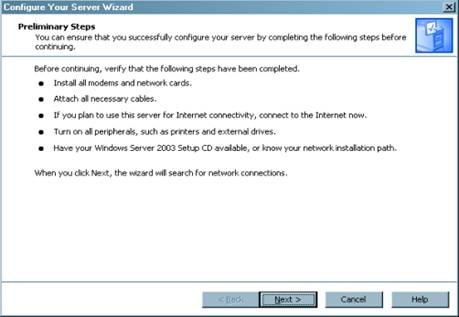
4. Klik Add or remove a role pada menu Managing Your Server Roles Maka akan muncul jendela Configure Your Server Wizard – Preliminary Steps seperti terlihat pada gambar di bawah ini
clip_image042
5. Klik tombol Next. Silahkan tunggu sebentar Windows Server 2003 akan mendeksi Network Settings anda.
clip_image044
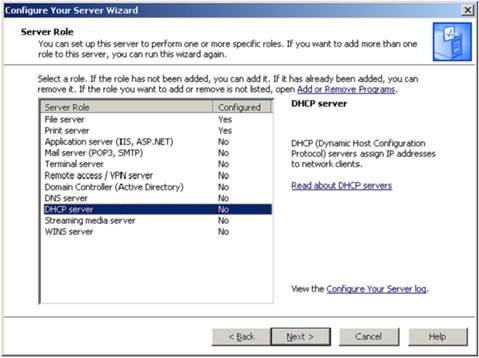
6. Kemudian akan muncul jendela Configure Your Server Wizard – Server Role kemudian klik pada DHCP server. Klik tombol Next
clip_image046
7. Setelah klik tombol Next, maka akan muncul jendela Configure Your Server Wizard Summary of Selections.
clip_image048
8. Setelah di klik tombol Next, maka akan muncul jendela New Scope Wizard – Scope Name. Masukan Nama dari DHCP Server yang akan anda buat beserta dengan penjelasan (Description).Misalnya: jarkomdat kemudian klik tombol Next
clip_image050
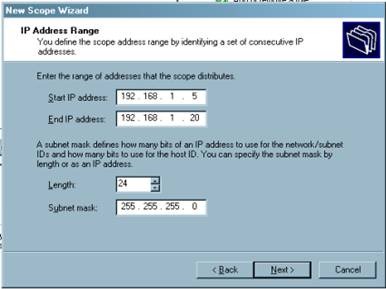
9. Setelah di klik tombol Next, maka akan muncul jendela New Scope Wizard – IP Address Range. Masukan range IP Address yang akan anda jadikan Scope untuk diberikan / disewakan secara otomatis kepada komputer client. Misalnya IP Address Kelas C dengan Range antara 192.168.1.5 s/d 192.168.1.20 dengan subnet Mask 255.255.255.0.Kemudian klik tombol Next
clip_image052
10.Setelah di klik tombol Next, maka akan muncul jendela New Scope Wizard – Add Exclusions.Biarkan kosong, setelah itu klik tombol Next
clip_image054
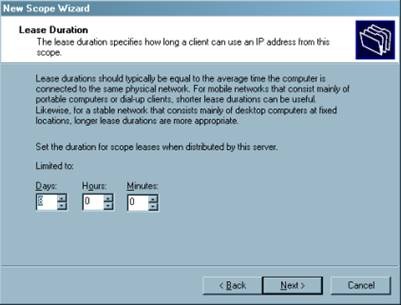
11. Setelah di klik tombol Next, maka akan muncul jendela New Scope Wizard – Leased Duration. Masukan berapa lama IP Address tersebut diberikan / disewakan kepada komputer Client (dalam hitungan hari). Kemudian klik tombol Next
clip_image056
12.Setelah itu,maka akan muncul jendela New Scope Wizard – Configure DHCP Options.Masukan pilihan Yes, I Want to configure these options now jika anda ingin melakukan konfigurasi DHCP Server segera dan No, I Will configure these options later jika akan mengkonfigurasi DHCP Server nanti. Klik tombol Next.
clip_image058
13. Setelah klik tombol Next,Masukanlah IP Address dari Router yang akan digunakan sebagai Default Gateway oleh komputer Client anda agar dapat terkoneksi ke Internet. Misalnya anda memiliki IP Address dari Router 192.168.1.3, kemudian klik tombol Add. Setelah itu klik tombol Next
clip_image060
14. Setelah di klik tombol Next, maka akan muncul jendela New Scope Wizard – Domain Name and DNS Server. Masukan IP Addres dari Primary DNS Server dan Secondary DNS Server, misalnya : 192.168.1.3. kemudian klik tombol Add. Setelah itu klik tombol Next
clip_image062
15. Setelah di klik tombol Next, maka akan muncul jendela New Scope Wizard – WINS Server.Biarkan kosong dan kemudian klik tombol Next.
clip_image064
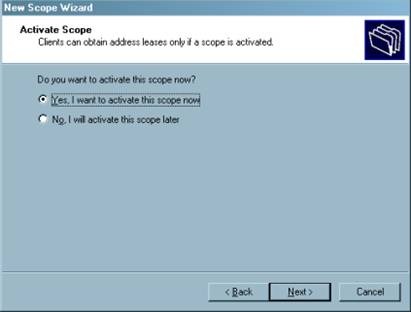
16. Setelah di klik tombol Next, maka akan muncul jendela New Scope Wizard – Active Scope. Masukan pilihan Yes, I want to active this scope now jika anda ingin meng aktifkan scope dari DHCP yang telah selesai anda konfigurasi dan pilih No, I will activate this scope later jika anda ingin mengaktifkannya nanti. Kemudian klik tombol Finish
clip_image066
17. Setelah di klik tombol Finish, maka akan tampil jendela sebagai berikut.Menandakan bahwa proses penginstalan Dynamic Host Configuration Protocol Server (DHCP Server) telah selesai
clip_image068
Domain Name System (DNS Server)
Menjadikan sebuah komputer dengan Sistem Operasi Windows Server 2003 menjadi sebuah DNS Server:
1. Klik tombol Start
2. Klik Manage Your Server
3. Klik add or remove a role
4. Klik Add or remove a role pada menu Managing Your Server Roles, maka akan muncul jendela Configure Your Server Wizard – Preliminary Steps seperti terlihat pada gambar di bawah ini
clip_image042[1]
  1. Klik tombol Next. Silahkan tunggu sebentar Windows Server 2003 akan mendeksi Network Settings anda.
clip_image044[1]
  1. Kemudian akan muncul jendela Configure Your Server Wizard – Server Role kemudian klik pada DNS Server. Klik tombol Next
clip_image070
  1. Setelah klik tombol Next, maka akan muncul jendela Configure Your Server Wizard – Summary of Selections.
clip_image072
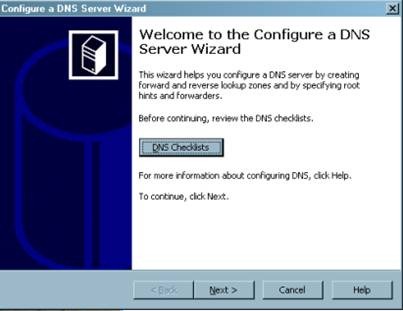
  1. Setelah di klik tombol Next, maka akan muncul jendela Configure a DNS Server Wizard –Welcome to the Configure a DNS Server Wizard. Klik tombol Next.
clip_image074
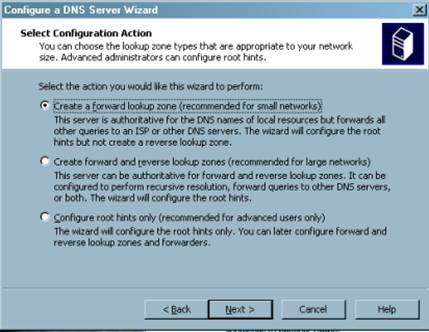
5. Setelah di klik tombol Next, maka akan muncul jendela Configure a DNS Server Wizard –Select Configuration Action. Biarkan opsi tetap pada pilihan opsi yang pertama. Kemudian klik tombol Next.
clip_image002 clip_image076
  1. Setelah di klik tombol Next, maka akan muncul jendela Configure a DNS Server Wizard – Primary Server Location. Biarkan opsi tetap pada pilihan opsi yang pertama. Kemudian klik tombol Next.
clip_image078
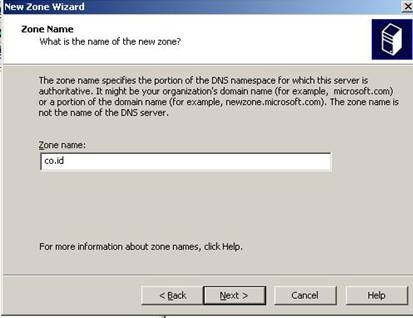
  1. Setelah di klik tombol Next, maka akan muncul jendela New Zone Wizard – Zone Name. Isi bagian zone name sesuai dengan keinginan. Misalnya: tk, Kemudian klik tombol Next
clip_image080
  1. Setelah di klik tombol Next, maka akan muncul jendela Configure a DNS Server Wizard –Dynamic Update. Biarkan opsi tetap pada pilihan opsi yang pertama. Kemudian klik tombol Next.
clip_image082
  1. Setelah di klik tombol Next, maka akan muncul jendela Configure a DNS Server Wizard – Forwarders. Pilih opsi ”No, it’s should not forward queries. Kemudian klik tombol Next.
clip_image084
  1. Setelah di klik tombol Next, maka windows akan melakukan searching for root hints. Tunggu beberapa saat.
clip_image086
  1. Setelah beberapa saat, maka akan muncul window Configure a DNS Server Wizard – Completing the Configure a DNS Server Wizard. Klik tombol Finish.
clip_image088
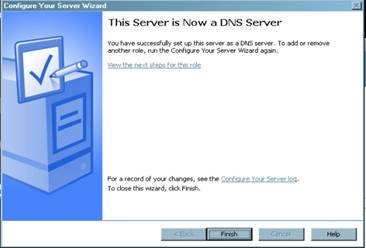
  1. Setelah di klik tombol Finish, pada layar akan muncul window This Server is Now a DNS Server yang menandakan bahwa DNS telah berhasil diinstal dan server talah menjadi DNS Server. Klik Finish untuk menyelesaikan pengkonfigurasian.
clip_image090
Membuat New Host pada DNS Server.
Membuat Domain baru pada DNS Server yang akan di Akses oleh Client:
1. Klik Start, Pilih administrative Tools, kemudian Pilih DNS
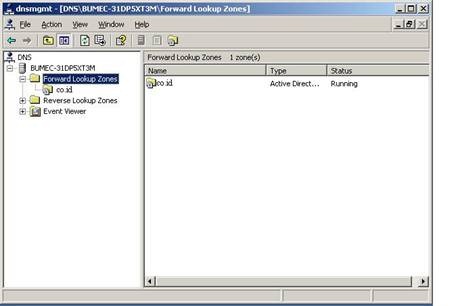
2. Kemudian akan muncul jendela dnsmgmt. Expand bagian BUMEC-31DP5XT3M dan akan muncul folder Forward Lookup Zones, Reserve Lookup Zones dan Event Viewer.
clip_image092
3. Pilih Forward Lookup Zones dan dibagian kiri window tersebut akan muncul zone yang telah kita buat sebelumnya.
clip_image093
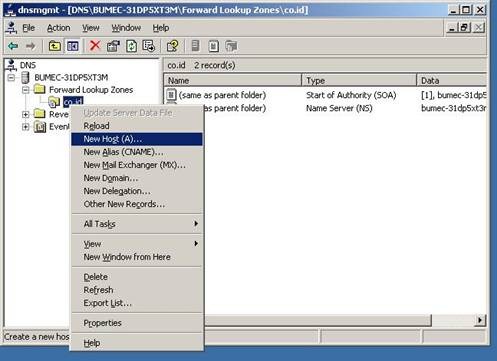
4. Klik kanan pada zone yang telah kita buat, lalu pilih New Host.
clip_image095
5. Kemudian akan muncul window New Host.
clip_image097
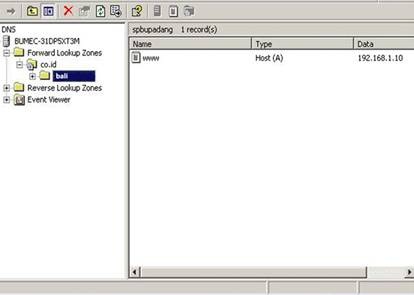
6. Pada window New Host, isi bagian nama dengan alamatn website yang kita inginkan. Misalnya: http://www.bali. Sementara bagian zone-nya akan otomatis terisi sesuai dengan zone yang telah kita buat sebelumnya. IP address diisi sesuai dengan IP address yang terdapat pada web server. Kemudian klik Add Host.
clip_image099
7. Kemudian windows server akan memberitahukan bahwa Host baru telah berhasil dibuat.
clip_image101
8. Window New Host akan kembali ke bentuk awal dan klik Done.
clip_image103
9. Host baru telah selesai dibuat. Window dnsmgmt boleh ditutup.
clip_image105